Kotanopan.com. Jika Anda adalah pengguna aktif Microsoft Excel, mungkin Anda pernah mengalami masalah di mana file Excel menjadi corrupt atau rusak sehingga tidak bisa dibuka. Kondisi ini bisa sangat merugikan, karena dapat menyebabkan hilangnya data yang penting serta menimbulkan potensi kerugian, terutama dalam pekerjaan yang melibatkan analisis data dan laporan keuangan.
Untuk membantu Anda mengatasi permasalahan tersebut, berikut ini adalah beberapa langkah teknis dan praktis yang bisa Anda coba sebagai cara memperbaiki file Excel yang corrupt dan tidak bisa dibuka. Dengan menerapkan metode ini, Anda bisa berpotensi memulihkan file Excel yang berisi data-data penting agar kembali dapat diakses dengan aman dan lengkap.
Ketika Anda mencoba membuka file Excel yang corrupt, biasanya sistem akan secara otomatis berusaha memperbaikinya. Umumnya, sistem akan menampilkan kotak dialog yang memberikan pilihan untuk memperbaiki file atau mengekstrak data dari file tersebut. Namun, jika opsi ini tidak muncul atau tidak berhasil, Anda masih dapat melakukan beberapa metode alternatif untuk memperbaiki file Excel yang corrupt secara manual dan mengembalikan data penting Anda
– Buka Excel dan klik File di sudut kiri atas. – Beralih ke tab Open dan klik Browse. – Temukan File Excel yang ingin Anda perbaiki dan pilih. – Klik tanda panah di samping tombol Open lalu pilih dan klik Open and Repair. – Klik tombol Repair ketika perintah muncul.
Scan File Excel dengan Antivirus.
File Excel Anda mungkin mengalami kerusakan (corrupt) akibat terinfeksi virus, malware, atau software berbahaya lainnya. Dalam situasi ini, cara yang paling efektif untuk memperbaiki file Excel yang corrupt adalah dengan memindai file tersebut menggunakan perangkat lunak antivirus yang terinstal pada komputer Anda. Ini akan membantu mengidentifikasi dan menghapus potensi ancaman yang menyebabkan kerusakan pada file.
Untuk melakukan langkah perbaikan ini, Anda hanya perlu memilih file Excel yang bermasalah, klik kanan pada file tersebut, dan pilih opsi “Pindai dengan antivirus”. Jika komputer Anda tidak memiliki perangkat Antivirus tambahan, Anda tetap dapat menggunakan Microsoft Defender yang merupakan Program keamanan bawaan di Windows 10 dan 11. Setelah proses pemindaian selesai, buka kembali MS Excel dan coba akses kembali file yang corrupt untuk memastikan apakah masalahnya sudah teratasi. Langkah ini sering kali berhasil mengembalikan akses ke file yang terinfeksi atau rusak.
Cara Memperbaiki File Excel yang Corrupt Tidak bisa dibuka
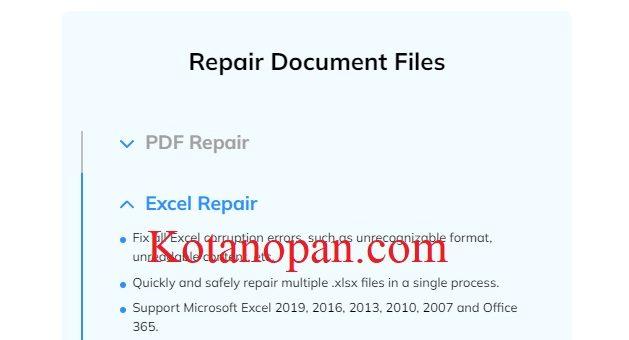
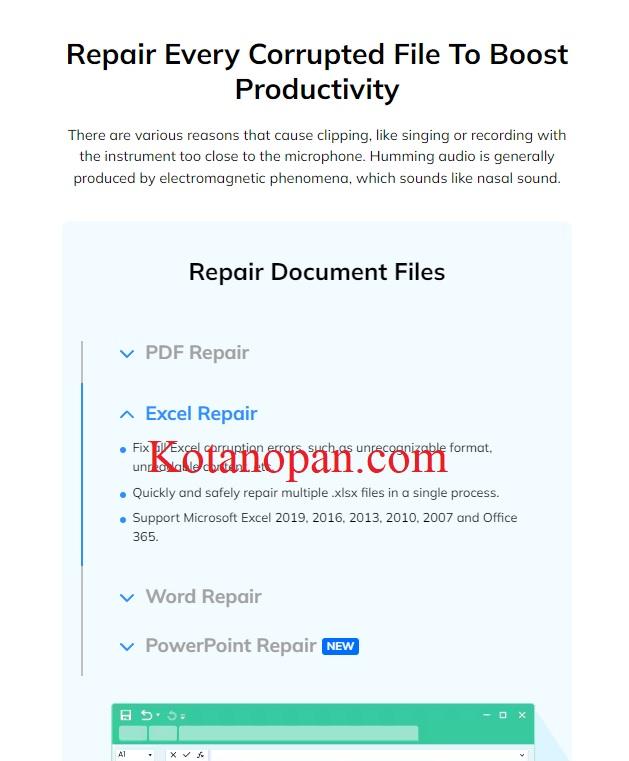
Apabila Anda tidak ingin repot mengunduh perangkat lunak hanya untuk memperbaiki file Excel yang corrupt, solusi online seperti Repairitdapat menjadi alternatif ideal. Dengan menggunakan platform ini, Anda dapat mengatasi masalah pada file Excel secara lebih cepat tanpa harus menginstal program tambahan di perangkat Anda. Memperbaiki File Excel yang Corrupt Secara Online, adalah langkah yang layak dicoba.
Repairit memungkinkan Anda untuk memperbaiki dan memulihkan file Excel yang rusak hanya dengan mengunggah file secara online. Proses ini dilakukan dengan cara yang cepat, efektif, dan sangat mudah, sehingga cocok untuk pengguna dengan berbagai tingkat keahlian teknis.
Selain itu, Repairit mampu memperbaiki file secara online tanpa mengorbankan kualitas asli dari dokumen tersebut. File Anda akan tetap terjaga integritasnya, dan data akan ditransfer melalui koneksi terenkripsi yang aman. Hal ini membuat Repairit layak dipertimbangkan bagi siapa pun yang membutuhkan solusi praktis.
Sepertinya Anda menggunakan pemblokir iklan. Kami mengandalkan iklan untuk membantu mendanai situs kami. Mohon Matikan Pemblokir iklan anda dan Klik Tombol Refresh Dibawah ini.
We use cookies on our website to give you the most relevant experience by remembering your preferences and repeat visits. By clicking “Accept”, you consent to the use of ALL the cookies.
This website uses cookies to improve your experience while you navigate through the website. Out of these, the cookies that are categorized as necessary are stored on your browser as they are essential for the working of basic functionalities of the website. We also use third-party cookies that help us analyze and understand how you use this website. These cookies will be stored in your browser only with your consent. You also have the option to opt-out of these cookies. But opting out of some of these cookies may affect your browsing experience.
Necessary cookies are absolutely essential for the website to function properly. This category only includes cookies that ensures basic functionalities and security features of the website. These cookies do not store any personal information.
Any cookies that may not be particularly necessary for the website to function and is used specifically to collect user personal data via analytics, ads, other embedded contents are termed as non-necessary cookies. It is mandatory to procure user consent prior to running these cookies on your website.


 Perbaiki User Edabu Tidak Aktif, Hubungi Kantor BPJS kesehatan Terdekat