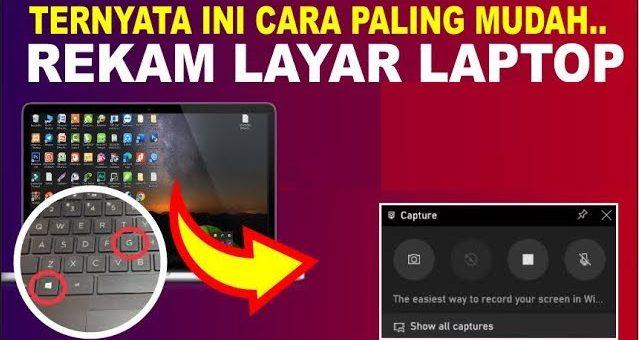
Kebutuhan untuk merekam layar laptop semakin meningkat. Baik untuk keperluan edukasi, presentasi, atau sekadar berbagi momen menarik, kemampuan merekam layar menjadi sangat berharga. Oleh karena itu, pemahaman mendalam tentang cara rekam layar laptop dan berbagai aplikasi pendukungnya menjadi sangat penting.
Rekam Layar Laptop Ketik Apa? Memahami Cara Merekam Layar dengan Fitur Bawaan
Sebenarnya, tidak ada “ketikan khusus” untuk rekam layar laptop secara instan. Namun, sistem operasi modern seperti Windows 10 dan 11 telah menyediakan fitur perekaman layar bawaan yang cukup mumpuni. Pada Windows, fitur ini di kenal sebagai Xbox Game Bar. Awalnya di rancang untuk merekam aktivitas permainan, fitur ini juga sangat berguna untuk merekam aplikasi lain.
Langkah-langkah Menggunakan Xbox Game Bar
Pertama, tekan tombol kombinasi Windows + G pada keyboard. Jendela Xbox Game Bar akan muncul di layar.
Kemudian, Anda akan melihat beberapa opsi, termasuk tombol rekam. Klik tombol rekam untuk memulai perekaman.
Selanjutnya, aktivitas layar Anda akan di rekam. Anda juga dapat mengaktifkan mikrofon untuk merekam suara.
Terakhir, setelah selesai, klik tombol berhenti rekam. Hasil rekaman akan di simpan otomatis di aplikasi.

Keunggulan dan Keterbatasan Fitur Bawaan
Fitur bawaan ini sangat praktis karena tidak memerlukan aplikasi tambahan. Akan tetapi, fiturnya cukup terbatas. Misalnya, tidak ada opsi untuk merekam area layar tertentu atau menambahkan anotasi.
Cara Rekam Layar Ctrl Apa? Memahami Kombinasi Tombol Pintas
Selain menggunakan Xbox Game Bar, ada kombinasi tombol pintas lain yang dapat di gunakan untuk rekam layar laptop. Salah satu yang paling umum adalah Windows + Alt + R. Kombinasi ini secara langsung memulai dan menghentikan perekaman layar.
Kombinasi Tombol Pintas Lainnya
Windows + Shift + S: Mengambil tangkapan layar area tertentu.
Alt + PrintScreen: Pintasan ini mengambil tangkapan layar jendela aktif.
Pentingnya Memahami Tombol Pintas
Memahami berbagai tombol pintas dapat meningkatkan efisiensi Anda dalam merekam layar. Dengan tombol pintas, Anda dapat memulai dan menghentikan perekaman dengan cepat tanpa perlu membuka menu atau aplikasi tambahan.
Apa Saja Aplikasi Perekam Layar ? Menjelajahi Berbagai Pilihan Aplikasi
Selain fitur bawaan, ada berbagai aplikasi perekam layar pihak ketiga yang menawarkan fitur lebih lengkap. Aplikasi-aplikasi ini sangat berguna untuk kebutuhan perekaman layar yang lebih kompleks.
Beberapa Aplikasi Perekam Layar Populer
OBS Studio: Aplikasi sumber terbuka yang sangat populer untuk perekaman dan penyiaran langsung. OBS Studio menawarkan berbagai fitur canggih, seperti perekaman area layar tertentu, penambahan anotasi, dan pengaturan kualitas video yang fleksibel.
Free Cam: Aplikasi ini sangat mudah digunakan, dengan pilihan untuk merekam seluruh layar maupun area tertentu, dapat merekam suara dari sistem maupun mikrofon, dan juga memiliki fitur untuk memotong bagian video yang tidak di inginkan.
ShareX: ShareX merupakan aplikasi sumber terbuka yang ringan dan serbaguna, selain untuk merekam layar, aplikasi ini dapat di gunakan untuk mengambil tangkapan layar, dan mengedit gambar.
Memilih Aplikasi yang Tepat
Dalam memilih aplikasi perekam layar, pertimbangkan kebutuhan Anda. Jika Anda membutuhkan fitur perekaman dasar, fitur bawaan mungkin sudah cukup. Akan tetapi, jika Anda membutuhkan fitur yang lebih canggih, aplikasi pihak ketiga seperti OBS Studio atau Free Cam dapat menjadi pilihan yang lebih baik.
Kesimpulan
Pada akhirnya, kemampuan rekam layar laptop adalah keterampilan yang sangat berharga di era digital ini. Baik menggunakan fitur bawaan maupun aplikasi pihak ketiga, yang terpenting adalah memilih metode yang paling sesuai dengan kebutuhan Anda. Dengan pemahaman yang baik tentang berbagai opsi yang tersedia, Anda dapat merekam layar laptop dengan mudah dan efisien.

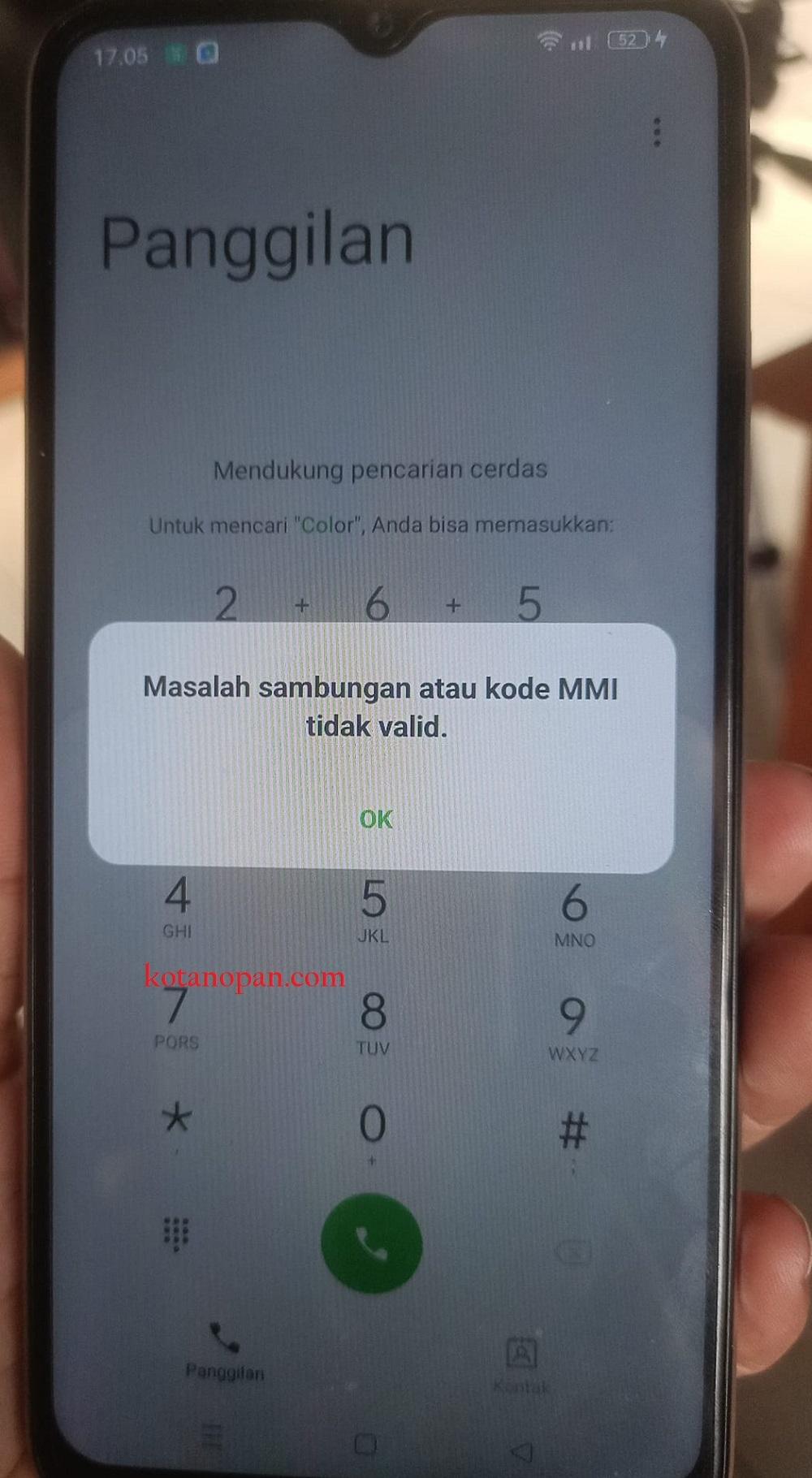 Cara Memperbaiki Masalah Sambungan Atau Kode MMI Tidak Valid