Kotanopan.com. Permasalahan terkait Dokument Microsoft Word Terkunci Tidak bisa di Edit, dapat disebabkan oleh berbagai faktor, baik dari sisi perangkat lunak maupun perangkat keras. Sebagai informasi tambahan, cara ini berlaku secara universal dan dapat diterapkan pada hampir semua versi Microsoft Word, termasuk Microsoft Word 2013, 2016, 2019, serta versi yang lebih baru.
Untuk mencari penyebab ini mengharuskan anda untuk memahami langkah-langkah troubleshooting yang sesuai dengan versi Microsoft Word yang anda gunakan, serta penyebab utama Dokument Microsoft Word Terkunci Tidak Bisa di edit.
Masalah ini tentunya dapat menghambat aktivitas harian yang anda lakukan, terutama dalam menyelesaikan pekerjaan yang mendesak. Terdapat beberapa penyebab dokumen Microsoft Word terkunci, mulai dari Office yang belum aktif atau kadaluwarsa, hingga masalah seperti menginstal lebih dari satu versi Office di komputer anda.
Selain itu, dokumen Microsoft Word yang tidak bisa di edit juga bisa disebabkan karena anda membuka dan mengedit berkas tersebut secara bersamaan, atau membuka dua file yang sama. Lantas, mengapa dokumen Microsoft Word tidak bisa diketik ulang? dan bagaimana cara mengatasinya? Berikut ini adalah ulasan lengkap mengenai solusi dan langkah-langkah untuk mengatasi masalah ini.
Periksa Keyboard dan Koneksi keyboard.
Jika Anda menggunakan keyboard eksternal pada laptop atau komputer, ada kemungkinan bahwa dokumen Microsoft Word terkunci tidak bsia di edit karena adanya masalah dengan koneksi keyboard tersebut. Khususnya untuk keyboard berkabel, ada baiknya Anda mengecek terlebih dahulu kondisi kabel atau port USB yang menghubungkan PC dengan keyboard, karena kerusakan atau koneksi yang longgar dapat menyebabkan masalah ini. Tidak ada salahnya anda merubah letak colokan Port ke USB lainya. Ini adalah Cara Membuka Dokument Microsoft Word Terkunci Tidak Bisa Mengetik karena kesalahan pada keyboard anda.
Sementara itu, jika Anda menggunakan keyboard nirkabel / wireless tanpa kabel, pastikan dongle yang menghubungkan keyboard ke PC masih dapat berfungsi dengan baik dan tidak mengalami gangguan sinyal. Selain itu, periksa baterai untuk memastikan bahwa baterai keyboard masih terisi penuh dan berfungsi normal, karena baterai yang lemah dapat menyebabkan masalah koneksi sehingga anda tidak bisa mengetik dan mengedit dokumen Microsoft Word ataupun dokument lainya secara mendadak.
Matikan Proteksi Dokumen
Pada umumnya Dokumen Microsoft Word yang terkunci tidak bsia di edit sering kali karena adanya Document Protection yang masih aktif. Oleh karena itu, untuk membuka dan mengedit dokumen tersebut, anda harus menonaktifkan Document Protection terlebih dahulu. Langkah-langkah untuk melakukan ini sangatlah sederhana dan mudah dipahami, meskipun melibatkan beberapa cara sederhana:
Baca juga:
Cara Aktifkan Pesan Berwaktu di WhatsApp Otomatis dihapus
Beberapa Aplikasi Pembuat Kartu Nama Gratis di Android
Beberapa Kelebihan Flashdisk Dibanding Penyimpanan Drive Online
Buka dokumen yang terkunci di Microsoft Word. Pastikan anda memiliki izin yang tepat untuk mengakses file tersebut.
Selanjutnya, klik pada menu ‘File‘ di bagian kiri atas antarmuka Microsoft Word. Ini akan membuka tampilan informasi dokumen.
Setelah itu, pilih menu ‘Info‘ di menu bawah. Pada bagian ini, anda akan melihat berbagai opsi yang berkaitan dengan keamanan dan pengelolaan dokumen anda.

Kemudian, pilih menu ‘Proteksi Dokumen‘. Menu ini berfungsi untuk mengelola berbagai pengaturan keamanan yang diterapkan pada dokumen anda.
Selanjutnya, klik opsi ‘Mark As Final‘. Tindakan ini akan menandai dokumen sebagai final dan menonaktifkan fitur proteksi yang ada.

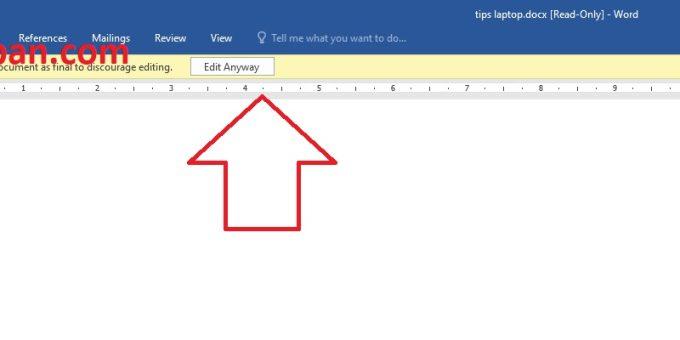
Setelah anda mengklik ‘OK‘ pada kotak dialog yang muncul di layar, kembali ke dokumen dan klik ‘Edit Anyway‘. Ini akan memungkinkan anda untuk mengedit dokumen yang sebelumnya terkunci.
Microsoft Office belum diaktivasi Atau kadaluwarsa.
Jika Microsoft Office Anda belum diaktivasi atau Anda menggunakan versi uji coba yang sudah kadaluarsa, maka Anda harus melakukan aktivasi produk untuk melanjutkan penggunaan aplikasi secara optimal. Untuk mengaktifkan Microsoft Office secara resm, buka menu File, pilih Akun, kemudian ikuti petunjuk yang tersedia guna memasukan lisensi. Proses ini akan memastikan bahwa semua fitur Microsoft Office dapat digunakan tanpa pembatasan.
Jika langganan Anda telah kedaluwarsa seperti Office 365 misalnya, Anda harus membeli lisensi Office terbaru dan melakukan aktivasi ulang untuk mengakses seluruh fungsi dan fitur yang disediakan oleh aplikasi ini. Ini penting untuk memastikan bahwa dokumen Anda, termasuk yang mungkin terkunci sebagai Dokument Microsoft Word Terkunci, dapat diakses dan dimodifikasi dengan bebas.
Menginstal lebih dari satu Microsoft Office
Jika pada komputer Anda memiliki lebih dari satu versi Microsoft word, dan salah satu versi tidak diaktifkan dengan benar, disarankan untuk mencopot versi yang tidak memiliki lisensi resmi tersebut, hal ini dapat menghindari masalah kompatibilitas, dan penyebab word terkunci. Mengelola beberapa versi Office dapat menyebabkan konflik dan memengaruhi kinerja aplikasi saat mengunakanya. Untuk menghapus instalasi dengan benar, Anda perlu mengikuti langkah-langkah berikut.
Buka Control Panel di sistem operasi Windows Anda, lalu cari dan pilih opsi Programs and Features. Temukan Microsoft Office dalam daftar program yang terinstal, dan jika ada dua salinan, pilih versi yang pertama kali diinstal untuk dihapus. Setelah itu, lakukan perbaikan pada instalasi Office yang tersisa untuk memastikan bahwa aplikasi tetap berfungsi dengan baik.
Jika Anda menggunakan Windows 10, prosesnya sedikit berbeda: buka Pengaturan, pilih Aplikasi & Fitur, dan cari entri Microsoft Office di daftar instalasi untuk mengelola versi yang ada. Beberapa cara diatas bisa digunakan untuk Membuka Dokument Microsoft Word Terkunci Tidak Bisa di edit, anda bisa mencobanya satu persatu sesuai dengan kondisi yang dihadapi.

 Cara Memperbaiki Masalah Sambungan Atau Kode MMI Tidak Valid


wah, ternyata caranya mudah juga ya mas, terima kasih untuk tutorialnya 🙂
sama-sama mase, makasih sudah mampir