Kotanopan.com. Cara Melihat Spesifikasi komputer Windows, kecepatan dan RAM Dengan mudah. Mengetahui spesifikasi komputer Windows, termasuk kecepatan prosesor dan kapasitas RAM, sangatlah penting untuk Anda ketahui. Hal ini dikarenakan dengan memahami spesifikasi komputer, Anda dapat menyesuaikan kebutuhan perangkat keras yang sesuai dengan penggunaan Anda sehari-hari. Mengetahui cara melihat spesifikasi komputer tidak hanya membantu Anda dalam menentukan perangkat yang tepat, tetapi juga memastikan bahwa spesifikasi tersebut sesuai dengan aplikasi atau software yang ingin Anda instal.
Berikut adalah cara melihat spesifikasi komputer yang mudah dilakukan, baik oleh pemula maupun yang tidak begitu paham tentang dunia komputer. Mengecek spesifikasi laptop sangatlah penting, terutama saat Anda berencana membeli laptop bekas atau second. Dengan memahami cara memeriksa spesifikasi komputer, Anda dapat menghindari risiko penipuan dan memastikan bahwa laptop tersebut sesuai dengan kebutuhan Anda. Proses ini tidak hanya memastikan keaslian produk, tetapi juga membantu Anda dalam membuat keputusan yang lebih informasional dan bijaksana.
Cara Melihat Kapasitas RAM Komputer.
Memori sistem atau RAM merupakan komponen krusial dari setiap PC yang menjalankan sistem operasi Windows. Jika anda memiliki terlalu sedikit RAM, kinerja PC anda mungkin akan melambat secara signifikan. Sebaliknya, jika anda memiliki RAM yang cukup banyak, hal ini akan meningkatkan performa PC anda secara keseluruhan. Berikut adalah panduan lengkap tentang cara melihat spesifikasi komputer, termasuk cara memeriksa kapasitas RAM, jenis, serta kecepatannya pada Windows 10 dan windows 11.

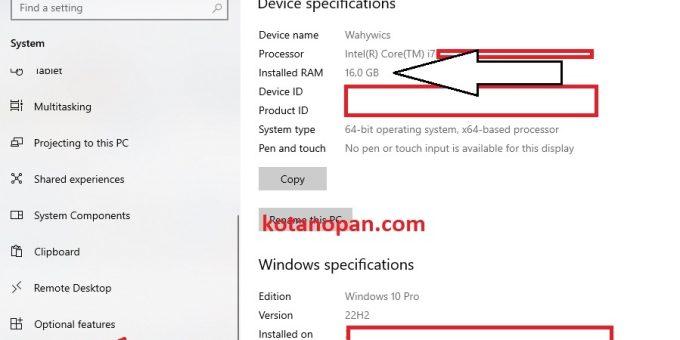
Untuk memeriksa RAM, langkah pertama adalah mengunakan menu Pengaturan dengan menekan tombol Windows+i pada keyboard anda. Setelah Pengaturan terbuka, klik opsi Sistem pada bilah sisi, kemudian pilih menu Tentang / About. Pada layar Tentang Sistem, perluas bagian Spesifikasi Perangkat yang terletak di bagian samping daftar dengan menscroll kebawah. Di bawahnya, anda akan melihat informasi tentang berapa banyak RAM yang dimiliki PC anda di bagian RAM Terpasang. Layar ini sangat bermanfaat karena juga menampilkan jenis CPU yang dimiliki PC anda dalam kategori Prosesor. Jika anda perlu menyalin spesifikasi ini untuk dibagikan nanti, klik mouse kanan, kemudian pilih “select all” Salin dan anda dapat menempelkannya dalam bentuk teks atau email sesuai keinginan anda.
Dengan mengikuti langkah-langkah ini, anda dapat dengan mudah melihat dan memahami spesifikasi komputer yang digunakan, memastikan bahwa PC anda memiliki besaran RAM yang optimal untuk kebutuhan anda. Selain itu, mengetahui spesifikasi RAM Baik itu DDR 2 ataupun DDR3 dan mungkin saja DDR4 versi baru dan prosesor dapat membantu anda dalam melakukan upgrade atau troubleshooting apabila diperlukan.
Melihat Apakah Laptop mengunakan SSD atau hard Disk.
Cara Melihat Spesifikasi komputer Windows Apakah Laptop mengunakan SSD atau hard Disk tidaklah sulit. Seperti kita ketahui saat ini ada opsi penyimpanan yaitu hardisk dan SSD. Dimana SSD memiliki bebrapa kelebihan seperti kecepatan, dan lebih hemat daya. lantas bagaimana cara kita melihat dan membedakan mana hard disk dan SSD pada laptop dan komputer? Sangat mudah sekali.
SSD atau Solid State Drive memiliki kemampuan membaca dan menulis data dengan kecepatan hingga 550 MB/s. Di sisi lain, HDD atau Hard Disk Drive hanya mampu mencapai kecepatan rata-rata sekitar 60 MB/s. Kecepatan HDD yang lebih rendah disebabkan oleh mekanisme internalnya yang harus menunggu putaran spindle untuk mengakses data. Oleh karena itu, dalam konteks performa, SSD jelas lebih unggul mengenai kecepatan akses data.
Baca juga:
Tips Membeli Laptop Kuliah Atau Sekolah Dan Bekerja Sesuai Kebutuhan
Cara Update Laptop ke Windows 11 Periksa Dulu Komputer anda
Cara Menurunkan Suhu CPU Komputer Dan laptop yang Over Heat
Namun, bagaimana cara melihat dan membedakan antara hard disk dan SSD pada laptop atau komputer? Langkah pertama adalah mengakses pengaturan sistem atau BIOS untuk melihat jenis penyimpanan yang terpasang. Anda juga bisa menggunakan perangkat lunak seperti “Device Manager” pada Windows atau Atau cara paling mudah Melihat Apakah Laptop mengunakan SSD atau hard Disk pada windows 10 adalah dengan memencet tombol “Ctrl+Shift+Esc“, maka akan muncul tab Task manager. Periksa pada bagian “performance” akan terlihat apakah komputer atau lampot mengunakan SSD ataupun tidak.

Pada gambar diatas terlihat, bahwa Komptre mengunakan 2 jenis penyimpanan yaitu SSD dan hardisk secara bersamaan. Pada era digital saat ini, kita memiliki dua opsi utama untuk penyimpanan data, yaitu HDD dan SSD. SSD memberikan beberapa keunggulan signifikan seperti kecepatan yang lebih tinggi, efisiensi energi yang lebih baik, dan waktu booting yang lebih cepat. Selain itu, SSD juga lebih tahan terhadap guncangan dan memiliki masa pakai yang lebih lama dibandingkan dengan HDD, serta harga yang murah seperti SSD Vgen Solid, dimana harga tidak sampai 200ribu. Dengan adanya berbagai keunggulan tersebut, SSD menjadi pilihan populer untuk pengguna yang mengutamakan performa.