Kotanopan.com. Cara Merubah Password di Windows 10 Dan Windows 11 Terbaru. Mengganti password laptop pada dasarnya adalah salah satu hal yang cukup mudah untuk Anda lakukan jika mengikuti langkah-langkah yang tepat. Merubah password di Windows merupakan tindakan penting untuk menjaga keamanan dan privasi data pribadi Anda dari akses yang tidak sah. Dengan memiliki password yang kuat dan aman, Anda dapat melindungi informasi sensitif Anda dari potensi ancaman.
Dalam artikel ini, Kotanopan.com akan memberikan panduan praktis dan mudah tentang cara mengganti password Windows 10 dan 11 pada laptop dan komputer desktop. Langkah-langkah ini ditulis agar mudah diikuti oleh siapa saja, baik pengguna awam maupun yang sudah berpengalaman. Anda akan menemukan metode yang efisien dan efektif untuk merubah password di Windows 11 ataupun 10, sehingga keamanan perangkat Anda tetap terjaga dengan baik.
Pertama-tama, Anda perlu membuka menu ‘Start’ yang terletak di sudut kiri bawah layar komputer Anda. Setelah menu tersebut terbuka, pilih ikon ‘Pengaturan’ yang memiliki bentuk seperti gigi roda. Tindakan ini akan memunculkan jendela ‘Pengaturan Windows’ di layar Anda. Di dalam jendela ini, Anda akan menemukan berbagai opsi yang berkaitan dengan konfigurasi sistem operasi, termasuk pengaturan untuk mengubah kata sandi.
Masuk ke ‘Akun/ Account’’
Di jendela Pengaturan Windows, lakukan scroll ke bawah hingga Anda menemukan opsi yang bertuliskan ‘Akun/Account’. Klik pada opsi tersebut untuk memulai proses Merubah Password di Windows Anda. Pastikan Anda mengikuti langkah-langkah yang tertera untuk mengamankan akun Anda dengan kata sandi baru yang lebih kuat dan unik.
Cara Merubah Password di Windows 10 Dan Windows 11
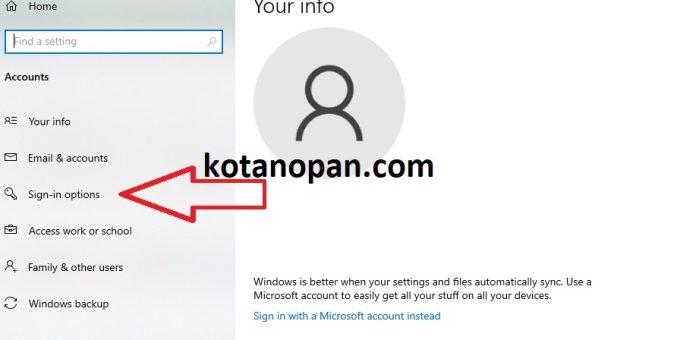
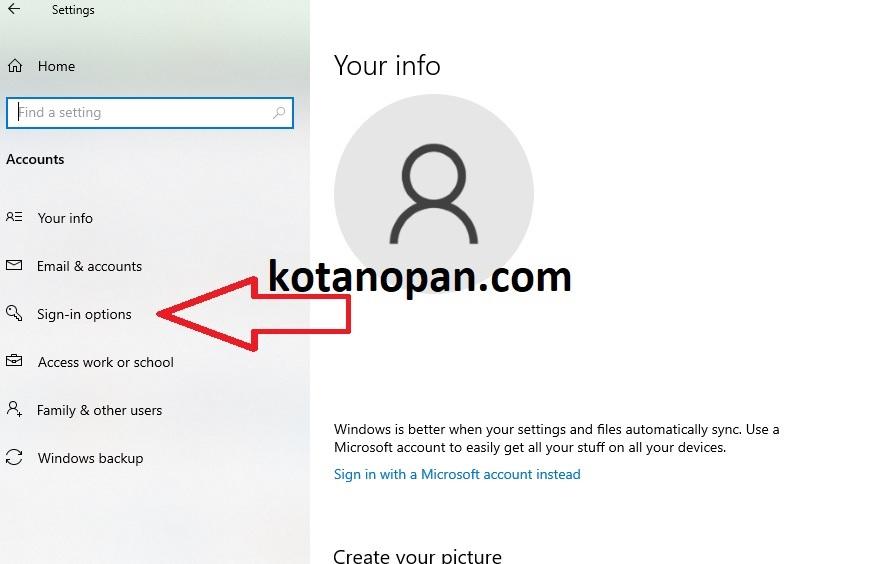
Pilih sign-in options
Setelah Anda memilih opsi ‘Akun’, Anda akan menemukan beberapa pilihan tambahan yang tersedia. Selanjutnya, pilih opsi ‘Masuk’ atau ‘Sign-in option’ untuk membuka pengaturan keamanan akun Anda. Di sini, Anda dapat melakukan proses Merubah Password di Windows 10 serta Windows 11 versi terbaru dengan mudah. Pastikan untuk mengikuti petunjuk dengan seksama untuk memastikan keamanan akun Anda terjaga dengan baik.
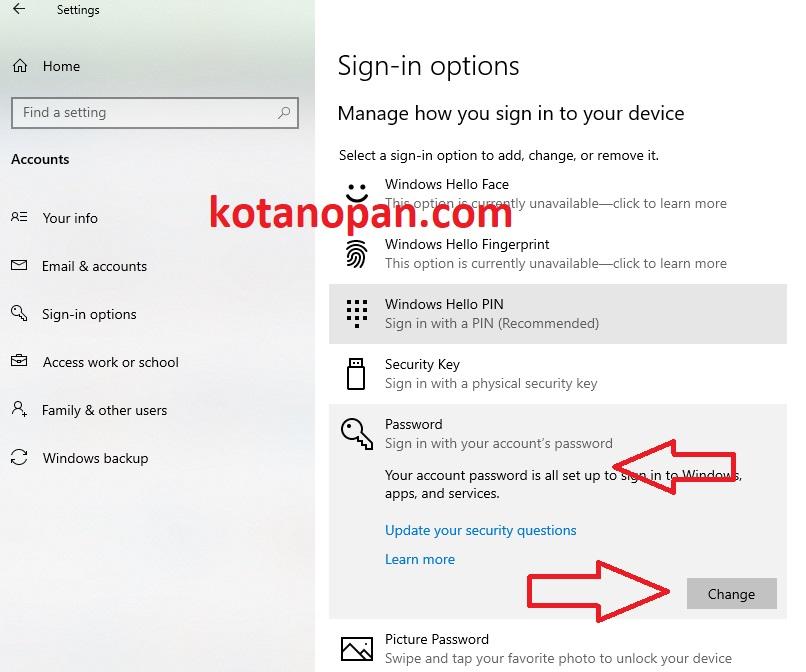
Masuk Ke Tab Password.
Untuk menganti sandi ataupun password pada windows, silahkan masuk ke tab bagian Password (lihat gambar). Nantinya kita akan menemukan tulisan “change”. Klik bagian tersebut dan tunggu hingga muncul pilihan untuk merubah pin windows anda. Ini adalah cara termudah Merubah Password di Windows 10 Dan Windows 11 Terbaru.
Cara Merubah Password di Windows 10 Dan Windows 11 Terbaru
Jika sebelumnya kita sudah memiliki Password maka pertama kali masukan dahulu Password lama sekali, kemudian baru ganti masukan password baru 2 kali seperti terlihat pada tampilan yang ada. Ada baiknya saat anda Merubah Password di Windows 10 Dan Windows 11 Terbaru komputer terhubung dengan internet yang stabil. Ikuti Kotanopan.com di news.google.com untuk mendapatkan update terbaru informasi teknologi.
Windows 10 ni saya cuma guna di office sahaja. so nak ubah apa-apa kena tanya ketua dulu. saya malas nak kacau hal2 yang berkait dengan IT, computer etc di office. nanti panjanggggg ceritanya😁
Sepertinya Anda menggunakan pemblokir iklan. Kami mengandalkan iklan untuk membantu mendanai situs kami. Mohon Matikan Pemblokir iklan anda dan Klik Tombol Refresh Dibawah ini.
We use cookies on our website to give you the most relevant experience by remembering your preferences and repeat visits. By clicking “Accept”, you consent to the use of ALL the cookies.
This website uses cookies to improve your experience while you navigate through the website. Out of these, the cookies that are categorized as necessary are stored on your browser as they are essential for the working of basic functionalities of the website. We also use third-party cookies that help us analyze and understand how you use this website. These cookies will be stored in your browser only with your consent. You also have the option to opt-out of these cookies. But opting out of some of these cookies may affect your browsing experience.
Necessary cookies are absolutely essential for the website to function properly. This category only includes cookies that ensures basic functionalities and security features of the website. These cookies do not store any personal information.
Any cookies that may not be particularly necessary for the website to function and is used specifically to collect user personal data via analytics, ads, other embedded contents are termed as non-necessary cookies. It is mandatory to procure user consent prior to running these cookies on your website.




Terima kasih tips2nya bang
sama-sama bang
Windows 10 ni saya cuma guna di office sahaja. so nak ubah apa-apa kena tanya ketua dulu. saya malas nak kacau hal2 yang berkait dengan IT, computer etc di office. nanti panjanggggg ceritanya😁
iya kk, kalau masalah IT memang terkadang perlu tanya bos dulu